关于QuickQ电脑版
QuickQ是一款面向效率场景的电脑端软件,旨在帮助用户更集中地管理任务、同步信息与快速访问常用资源。QuickQ官网提供官方下载入口,用户可通过官网获取最新版本的QuickQ电脑版客户端。下载方式通常包括直接下载安装包或通过应用商店获取,具体以官网页面展示为准。
QuickQ电脑版针对桌面操作系统进行了适配优化,界面清晰,操作路径较短。用户初次使用时,建议按照官网提供的安装向导完成配置。由于软件版本可能更新,实际功能与界面以官方最新发布为准。
本页面汇总了访问QuickQ官网、下载QuickQ电脑版以及基础安装使用的说明,帮助用户快速定位所需资源。如遇具体版本差异,请以QuickQ官网的官方文档或说明为准。
QuickQ电脑版核心能力
快速启动与响应
QuickQ电脑版针对桌面环境优化启动流程,减少等待时间,帮助用户快速进入工作状态。常用功能入口集中展示,减少操作层级。
本地数据优先
QuickQ电脑版支持本地存储与离线使用,用户的数据默认保存在本机,可根据需要选择同步方式。适合对数据掌控有要求的个人或团队。
模块化设计
QuickQ电脑版采用模块化结构,用户可按需启用或关闭功能模块,保持界面简洁。官方提供基础模块,后续扩展以官网更新为准。
QuickQ电脑版与常见版本对比
| 对比项 | QuickQ电脑版 | 移动端版本(参考) |
|---|---|---|
| 主要使用场景 | 桌面办公、多任务处理 | 碎片化场景、快速查看 |
| 安装方式 | 官网下载安装包 | 应用商店或官网 |
| 离线能力 | 支持本地离线使用 | 部分功能依赖网络 |
| 界面布局 | 宽屏适配,多窗口 | 单列触控布局 |
以上对比基于常见版本特性归纳,实际功能以QuickQ官网最新发布为准。不同操作系统可能存在差异。
如何获取QuickQ电脑版
访问QuickQ官网是获取QuickQ电脑版的主要途径。以下为一般下载与安装流程,具体步骤可能因官网改版或版本更新而调整。
- 访问QuickQ官网:在浏览器地址栏输入QuickQ官网地址(请通过可信渠道确认官方域名),进入首页。
- 找到下载入口:官网首页通常提供“下载”或“电脑版”按钮,点击进入下载页面。
- 选择电脑版客户端:根据操作系统(Windows 或 macOS)选择对应安装包,部分官网提供通用安装器。
- 运行安装程序:下载完成后,双击安装包,按照屏幕提示完成安装。建议从官网下载以保证文件安全。
- 首次启动与配置:安装完成后打开QuickQ电脑版,根据引导完成基础设置。如遇权限提示,请确认来源可信后允许。
若官网提供应用商店版本,也可通过官方商店链接安装。请勿从非官方第三方站点下载,以免引入风险。
使用小贴士
- 安装前检查系统版本是否满足QuickQ电脑版的最低要求(以官网说明为准)。
- 首次使用建议创建账号或使用本地模式,根据个人需求选择。
- 定期访问QuickQ官网查看更新,以获取功能优化与安全修复。
QuickQ下载与使用FAQ
QuickQ电脑版从哪里下载最安全?
建议通过QuickQ官网提供的官方下载链接获取。官网通常会标注当前版本与适用系统,避免使用来路不明的第三方安装包。
QuickQ电脑版支持哪些操作系统?
QuickQ电脑版通常支持主流桌面操作系统,如 Windows 和 macOS。具体支持版本请以QuickQ官网的下载页面说明为准。
安装QuickQ电脑版时提示安全警告怎么办?
如果安装包确实来自QuickQ官网,可以允许运行。若来源不明,建议取消安装并重新从官网下载。不同系统的安全提示界面略有差异。
QuickQ电脑版需要付费吗?
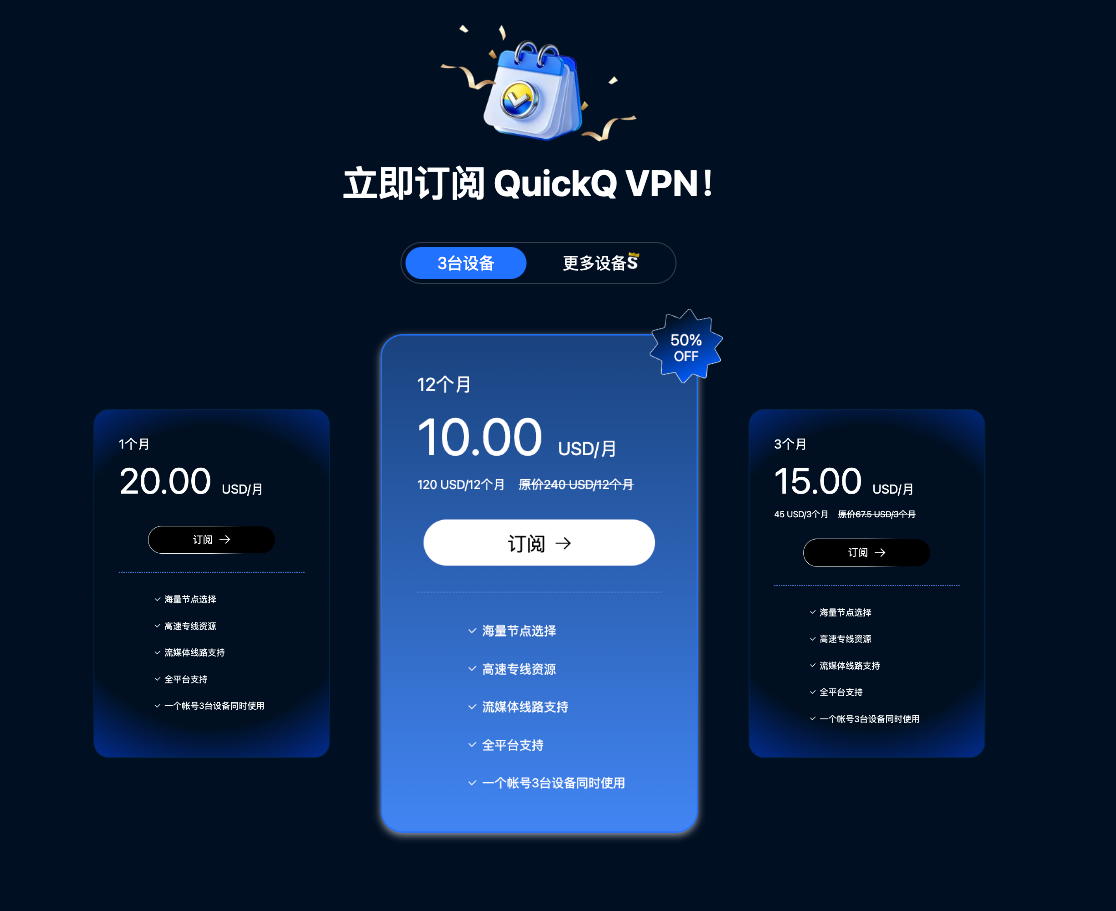
QuickQ官网可能提供免费基础版或试用版,也可能包含付费功能。具体收费模式以官网公布的信息为准,本页面不包含价格信息。